Klassik Arts

Zoom Meetings
我们用于上课的视频会议应用发布了更新,带来了一些令人兴奋的全新音频功能。
在这个版本中,用户可以使用**高级**音频设置面板,我们也调配出一套可以改善音乐课音质的设置。
需要注意的是,使用该系统并不一定要进行这些设置,用户可以保持原有设置不变。
如果您在配合伴奏音轨演奏时、演奏较高或较低音区时,或演奏持续音或打击性声音时,音频经常被切断,我们建议使用这些高级音频设置。
有兴趣试试这些设置吗?
几点简要说明:
• 请确保您的 Zoom Client for Meetings 是最新版本。请点击此处下载并安装最新版本,或在 Zoom 客户端中点击“检查更新…”。
• 目前这些设置仅适用于 Windows 和 Mac 版 Zoom(遗憾的是,智能手机、平板电脑和 Chromebook 暂不支持)。
• 这些设置只会影响您的音频发送给会议中其他人的效果,反过来则不会,所以如果您认为老师或学生能从中受益,欢迎把本页分享给他们!
下面是三个简单的设置步骤。如有任何问题,请随时联系我们。
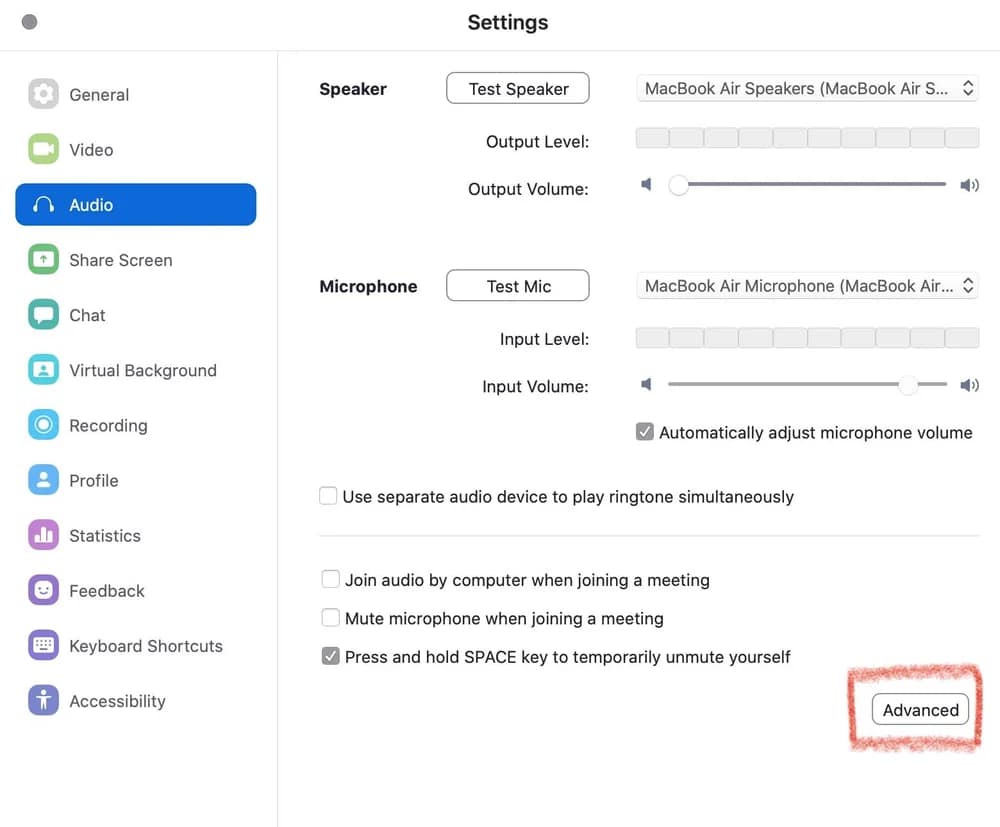
1. 找到高级音频设置面板
高级面板位于 Zoom 的音频设置中,在屏幕左下角。
2. 适合音乐课的最佳设置
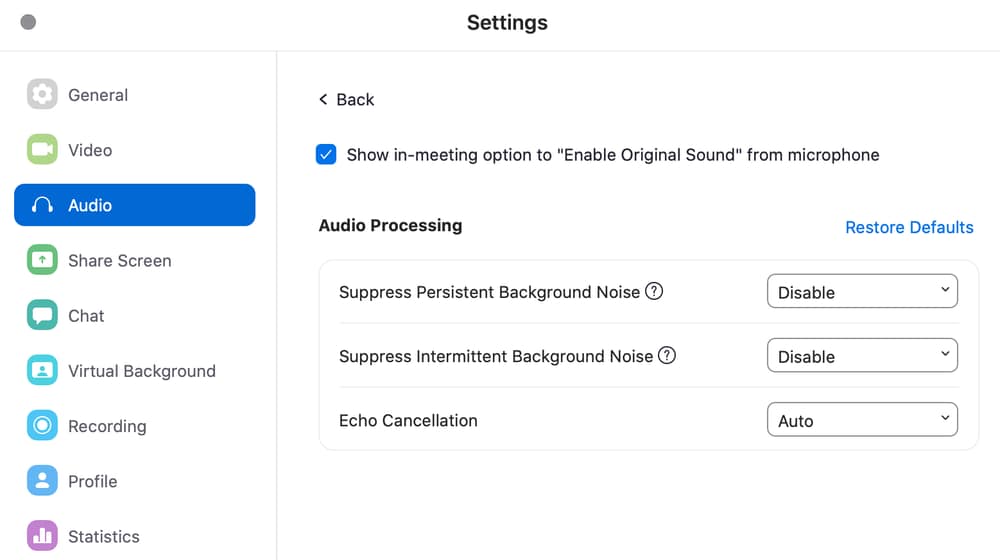
在高级面板中,请按以下方式设置:
• 在会议中显示麦克风的“启用原始声音”选项 - 已勾选*
• 抑制 持续 背景噪音 - 已禁用
• 抑制 间歇性 背景噪音 - 已禁用
• 回声消除 - 自动
*除了启用之外,还需要在视频窗口中打开原始声音,详见下面的第 3 步。
3. 开启原始声音
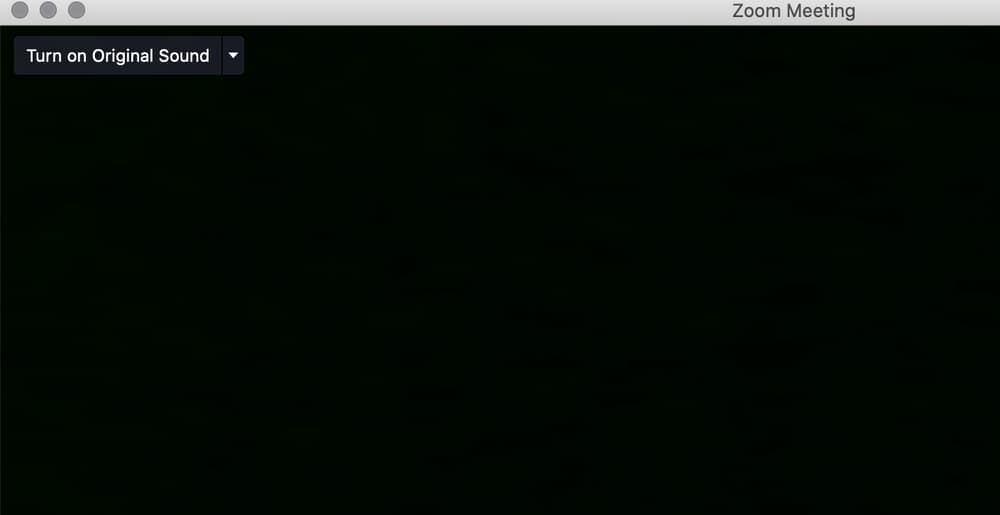
在高级设置面板中勾选“原始声音”后,您就可以在视频窗口中启用它,但它默认是关闭的。
把它打开,就大功告成了!
(建议不时留意一下,以防它自己关闭)
这些设置可以防止 Zoom 把它可能视为“背景噪音”的音乐声音过滤掉。