Klassik Arts

Zoom Meetings
레슨과 수업에 사용하는 화상 회의 앱이 새로운 오디오 기능을 담은 업데이트를 내놓았습니다.
이번 버전에서는 사용자가 고급 오디오 설정 패널을 사용할 수 있게 되었고, 저희는 음악 레슨의 오디오를 개선할 수 있는 설정을 구성했습니다.
이 설정은 시스템을 사용하기 위해 꼭 필요한 것은 아니며, 사용자는 기존 설정을 그대로 두셔도 됩니다.
반주 음원 위에서 연주할 때, 높은 음역이나 낮은 음역을 연주할 때, 또는 길게 이어지는 소리나 타악기처럼 짧고 강한 소리를 연주할 때 오디오가 계속 끊긴다면 이 고급 오디오 설정을 권해 드립니다.
이 설정을 사용해 보고 싶으신가요?
몇 가지 간단한 안내:
• **Zoom Client for Meetings**가 최신 버전인지 확인하세요. 최신 버전은 여기에서 다운로드하여 설치하시거나, Zoom 클라이언트에서 “Check for Updates…”를 클릭하세요.
• 이 설정은 현재 Zoom의 Windows 및 Mac 버전에서만 사용할 수 있습니다(안타깝게도 스마트폰, 태블릿, Chromebook에서는 사용할 수 없습니다).
• 이 설정은 내 오디오가 회의 참가자에게 전달되는 방식에만 영향을 주며 반대의 경우에는 영향을 주지 않습니다. 선생님이나 학생에게 도움이 될 것 같다면 이 페이지를 편하게 공유해 주세요!
아래의 간단한 세 단계로 설정할 수 있습니다. 궁금한 점이 있으면 언제든지 문의해 주세요.
1. 고급 오디오 설정 패널 찾기
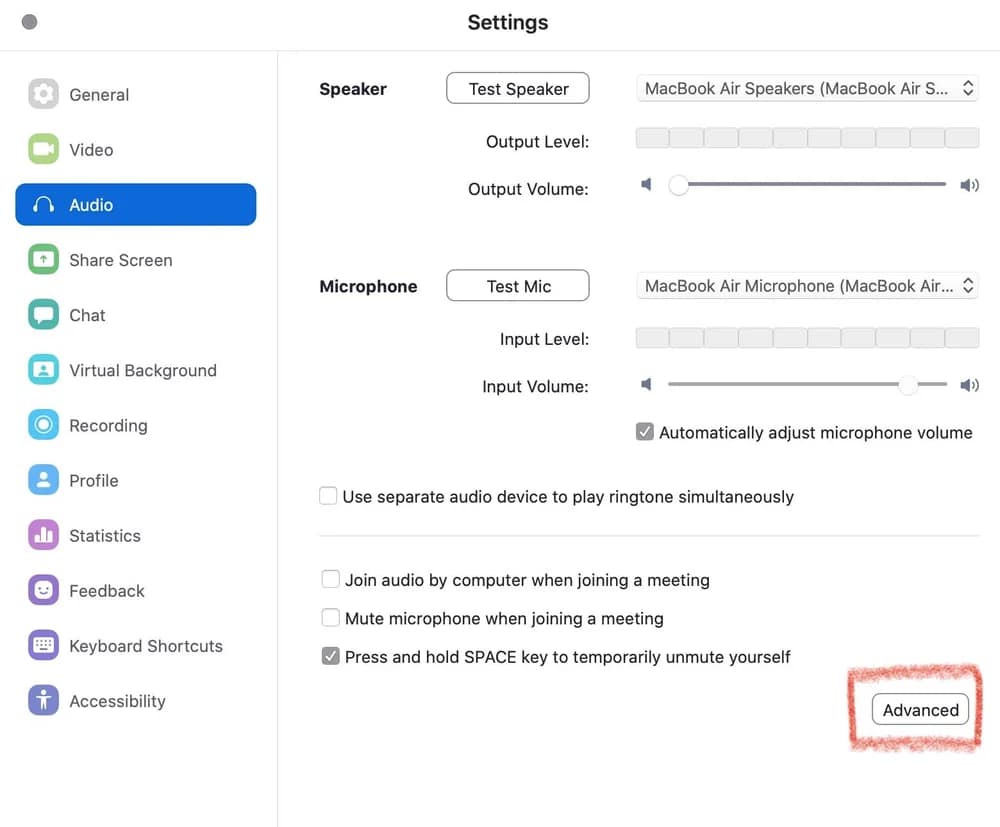
고급 패널은 Zoom 오디오 설정 안에 있으며, 화면 왼쪽 아래에서 찾으실 수 있습니다.
2. 음악 레슨에 가장 좋은 설정
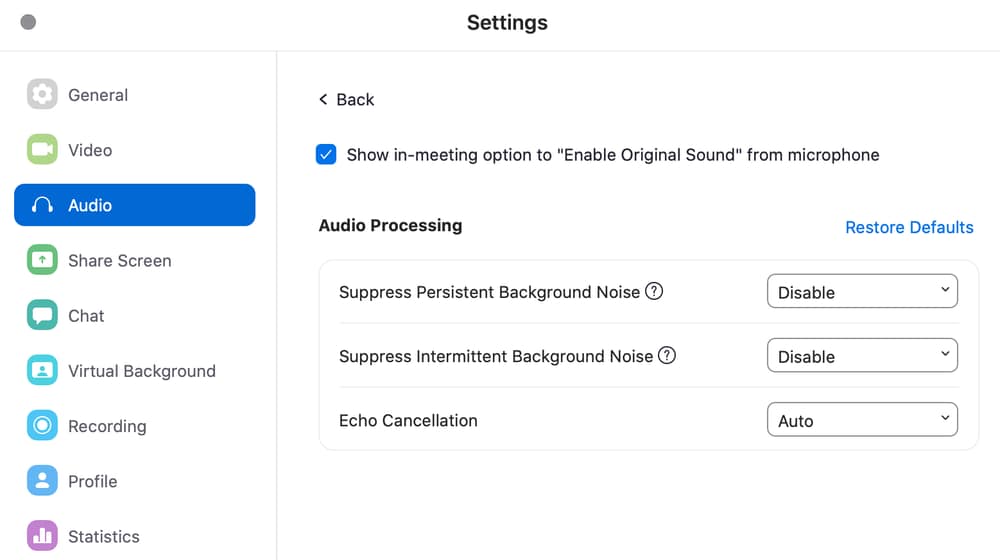
고급 패널에서 다음과 같이 설정하세요.
• 마이크의 “원본 사운드 활성화” 옵션을 회의 중에 표시 - 체크*
• 지속적인 배경 소음 억제 - 사용 안 함
• 간헐적인 배경 소음 억제 - 사용 안 함
• 에코 제거 - 자동
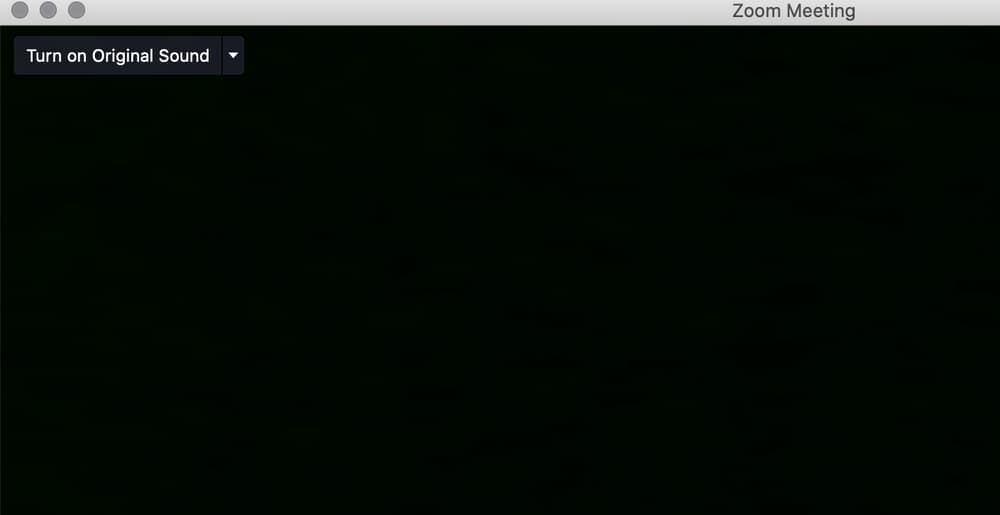
*원본 사운드는 활성화해 두는 것에 더해, 아래 3단계에서 설명하는 대로 화상 창에서도 켜 주셔야 합니다.
3. 원본 사운드 켜기
고급 설정 패널에서 원본 사운드 확인란을 체크하면 화상 창에서 이 기능을 켤 수 있게 되지만, 처음에는 꺼진 상태로 나타납니다.
이 기능을 켜면 준비가 끝납니다!
(저절로 꺼지는 경우가 있을 수 있으니 가끔 확인해 주시면 좋습니다)
이 설정을 사용하면 Zoom이 “배경 소음”으로 판단할 수 있는 음악 소리를 걸러 내지 않게 됩니다.