Klassik Arts

Zoom Meetings
La aplicación de videoconferencia que usamos para nuestras lecciones y clases lanzó una actualización con algunas funciones de audio nuevas muy interesantes.
En esta versión, los usuarios ahora tienen acceso al panel de configuración de audio **Avanzado*, y hemos preparado una configuración que puede mejorar el audio de sus lecciones de música.
Es importante señalar que estas configuraciones no son necesarias para usar el sistema y que los usuarios pueden dejar su configuración tal como está.
Recomendamos esta configuración avanzada de audio a los usuarios cuyo audio se corta constantemente al tocar sobre pistas de acompañamiento, al tocar en los registros agudos o graves, o al tocar sonidos sostenidos o percusivos.
¿Le interesa probar esta configuración?
Algunas observaciones rápidas:
• Asegúrese de que su Zoom Client for Meetings esté actualizado. Descargue e instale la versión más reciente aquí, o haga clic en “Buscar actualizaciones…” en su cliente de Zoom.
• Por ahora, esta configuración solo está disponible para las versiones de Zoom para Windows y Mac (lamentablemente, no para teléfonos inteligentes, tabletas ni Chromebooks).
• Esta configuración afecta la manera en que su audio se envía a los demás participantes de la reunión, pero no al revés, así que no dude en compartir esta página con su maestro o estudiante si cree que les sería útil.
A continuación, tres sencillos pasos para configurarlo. Como siempre, contáctenos si tiene alguna pregunta.
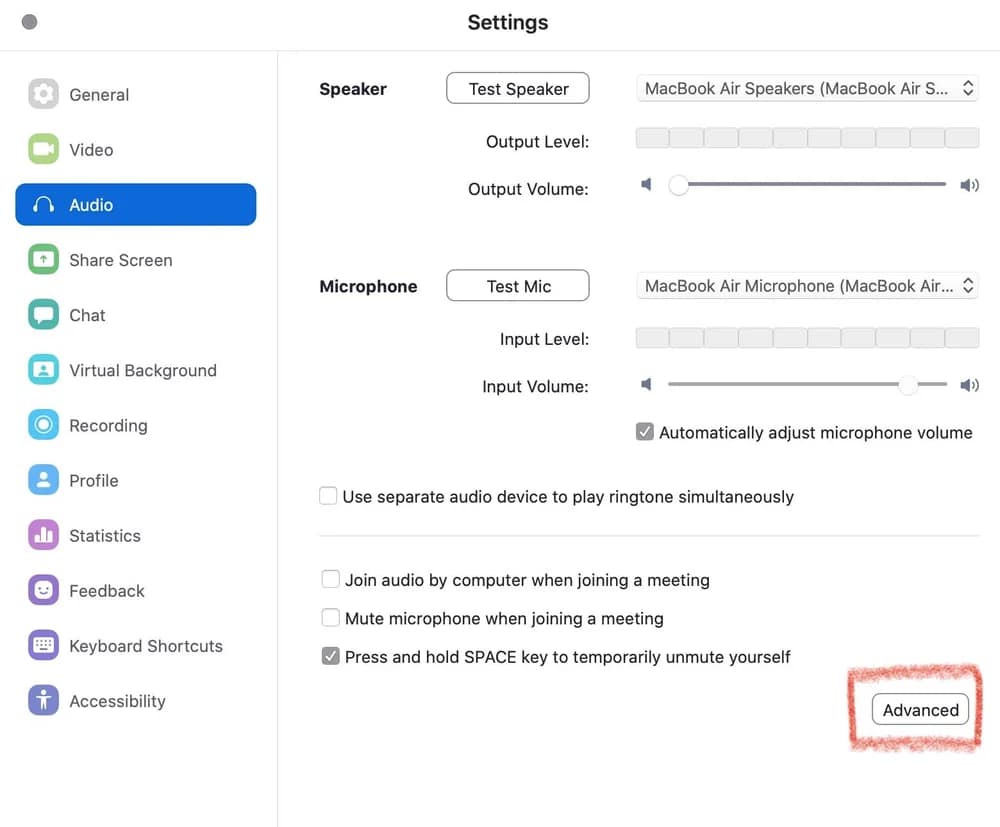
1. Cómo encontrar el panel de configuración avanzada de audio
El panel avanzado se encuentra dentro de la configuración de audio de Zoom, en la parte inferior izquierda de la pantalla.
2. Configuración óptima para lecciones de música
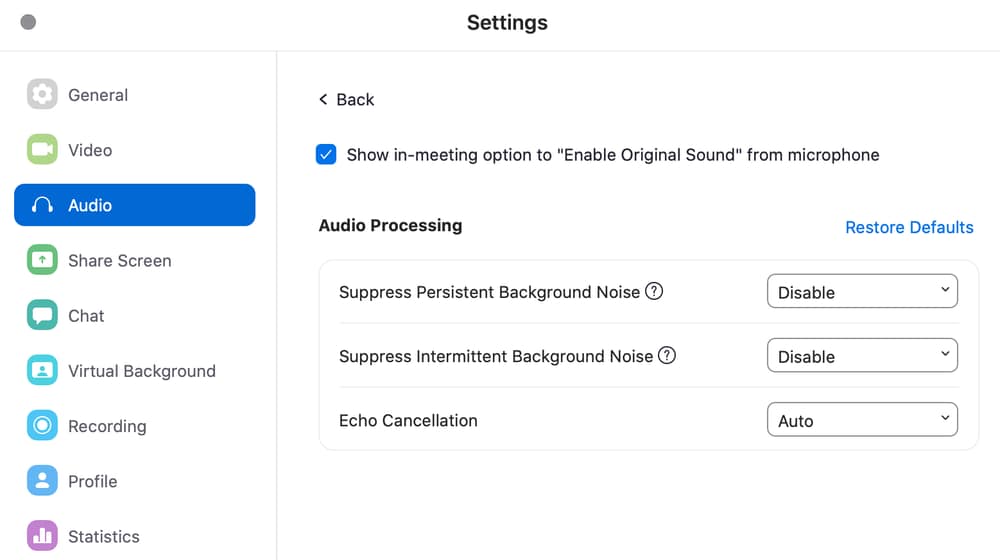
En el panel avanzado, marque la configuración de la siguiente manera:
• Mostrar en la reunión la opción “Activar sonido original” del micrófono - Marcado*
• Suprimir ruido de fondo persistente - Desactivado
• Suprimir ruido de fondo intermitente - Desactivado
• Cancelación de eco - Automático
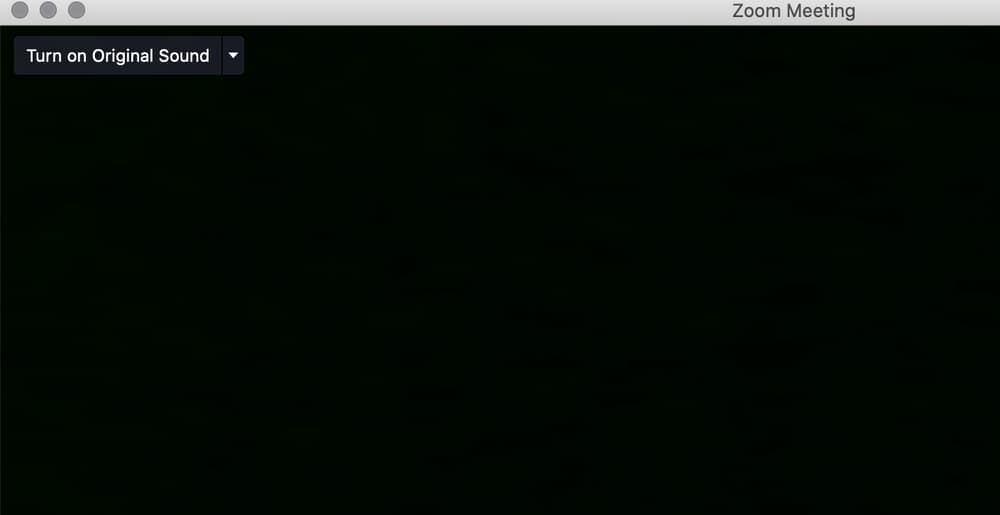
*Además de estar habilitado, el Sonido original debe activarse en la ventana de video, como se explica en el tercer paso a continuación.
3. Activar el sonido original
Al marcar la casilla de Sonido original en el panel de configuración avanzada, podrá activarlo en la ventana de video, pero viene desactivado.
¡Actívelo y listo!
(Conviene revisarlo de vez en cuando por si se desactiva solo)
Esta configuración debería evitar que Zoom filtre los sonidos musicales que pudiera considerar “ruido de fondo”.